

 云课精选
发表于:07-14 10:08
阅读(181)
回复(0)
云课精选
发表于:07-14 10:08
阅读(181)
回复(0)
来源: https://www.ugsnx.com/thread-357150-1-1.html
大神(czw1324)分享(psl15***08)整理:
问题剖析:
1、NX默认在装配模式下有两种颜色:第一种是装配显示颜色,第二种是零件颜色。
解释:你在装配模式下调整组件颜色,默认是给装配显示调整颜色(不会给零件上色,你把零件在窗口中打开就知道了)
此时大部分人的做法是:把零件在窗口中打开,单独给零件上色,这种做法我不是很认可。很多时候我想保持组件状态和零件状态颜色一致。
CZW1324的做法2是: ”在装配模式下,强制组件和零件颜色统一“ 以下是他的回复,希望能给大家帮助。 (建议大家用方式2)
用户CZW1324的回复:
楼主好,我的2406版本测试了一下发现可以实现,不知道以前的行不行。
方式1(不推荐)、在过滤选择器里面选择【实体】,然后再选中想要修改的实体进行【编辑对象显示】,需要勾选【编辑对象显示】-【设置】-【将更改应用于属主部件】,然后修改颜色点确定,在去组件窗口里看颜色就变过了。如果是灰色不能勾选,我猜测应该是过滤选择器默认情况下选中了整个组件,要选择【实体】才行。【面】的话也可以用这种方式修改。
方式2(推荐)、在【用户默认属性】-【基本环境】-【编辑对象显示】-【将更改应用于属主部件】选项可以勾选一下。
这个地址是官方帮助文件里的描述,可以参考一下:
https://docs.sw.siemens.com/zh-CN/doc/209349590/PL20231101866122454.assemblies/design_in_context_display_in_context_ht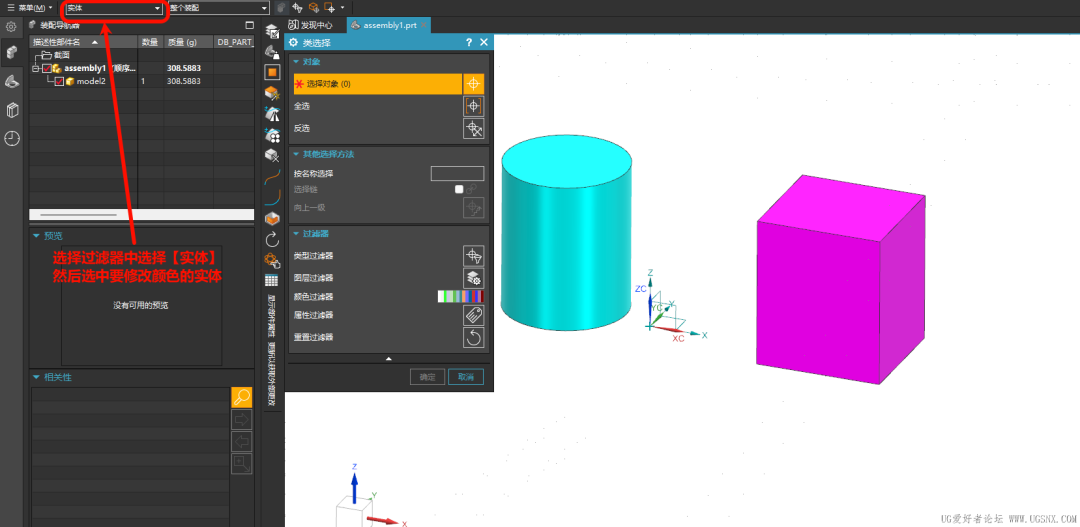
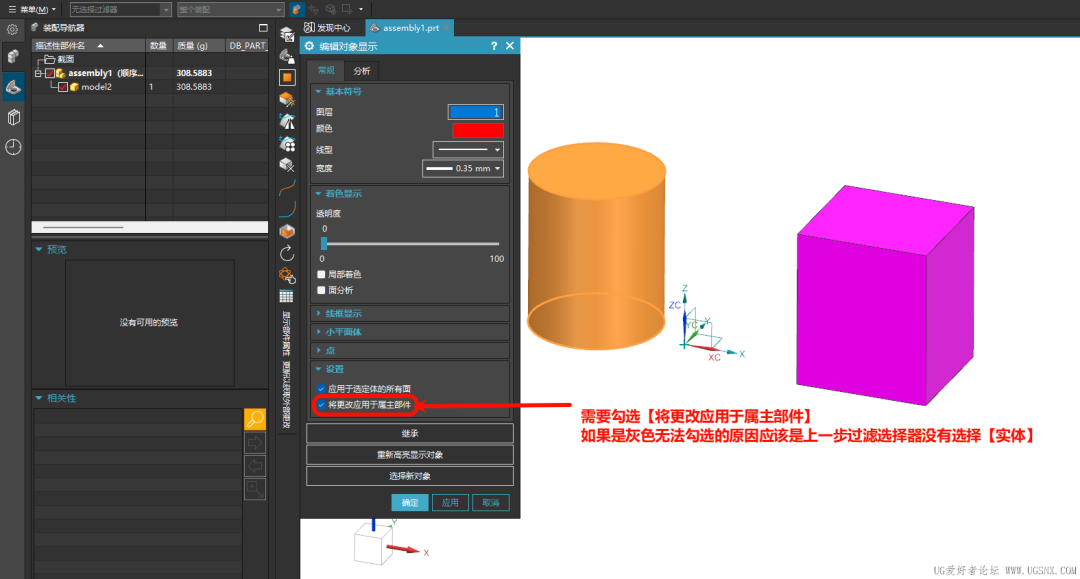
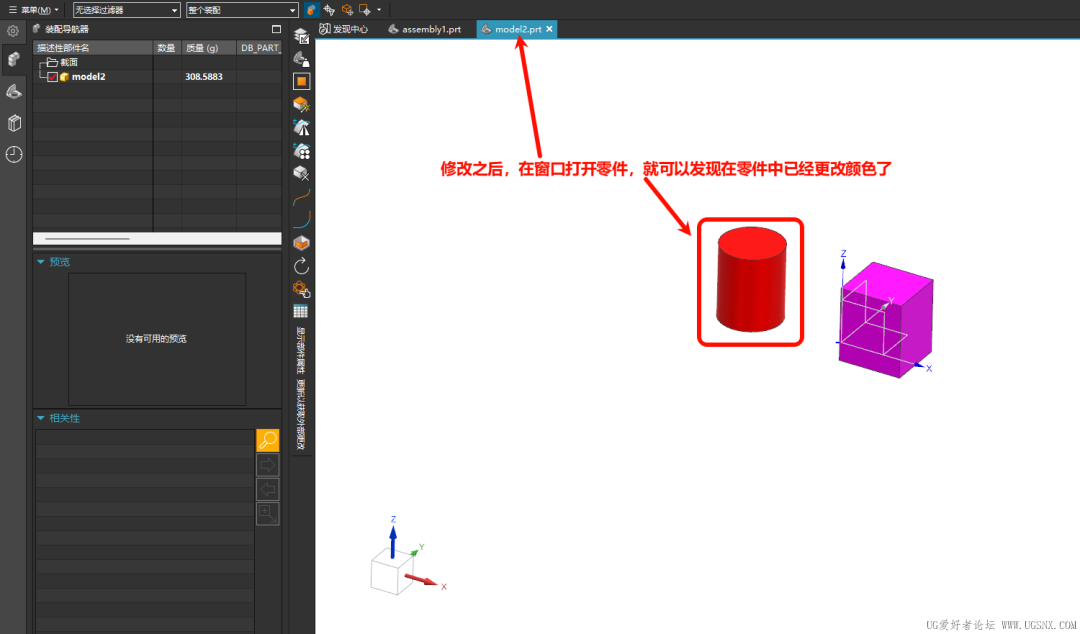
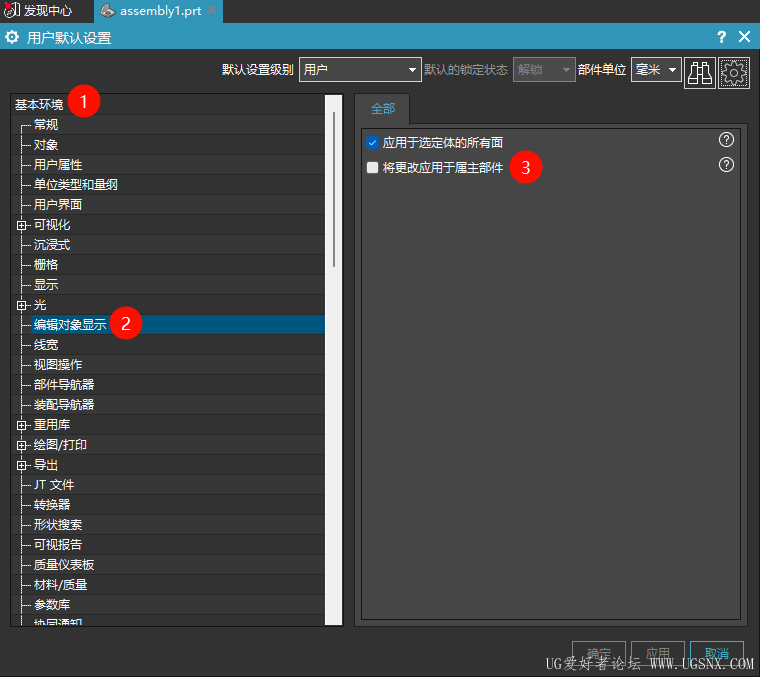
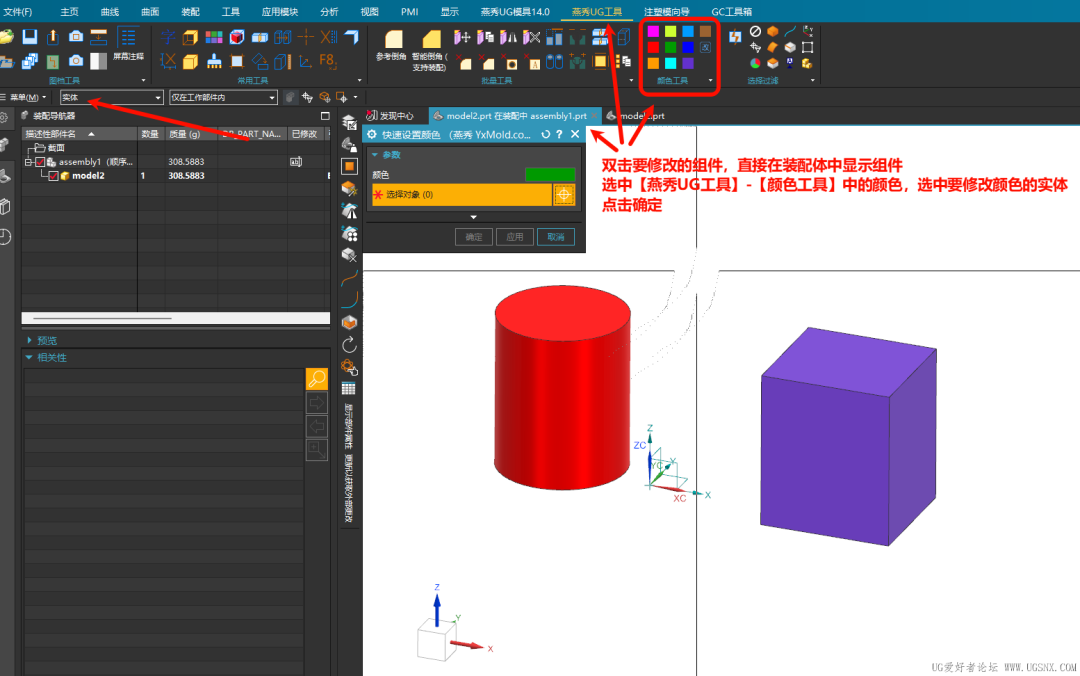
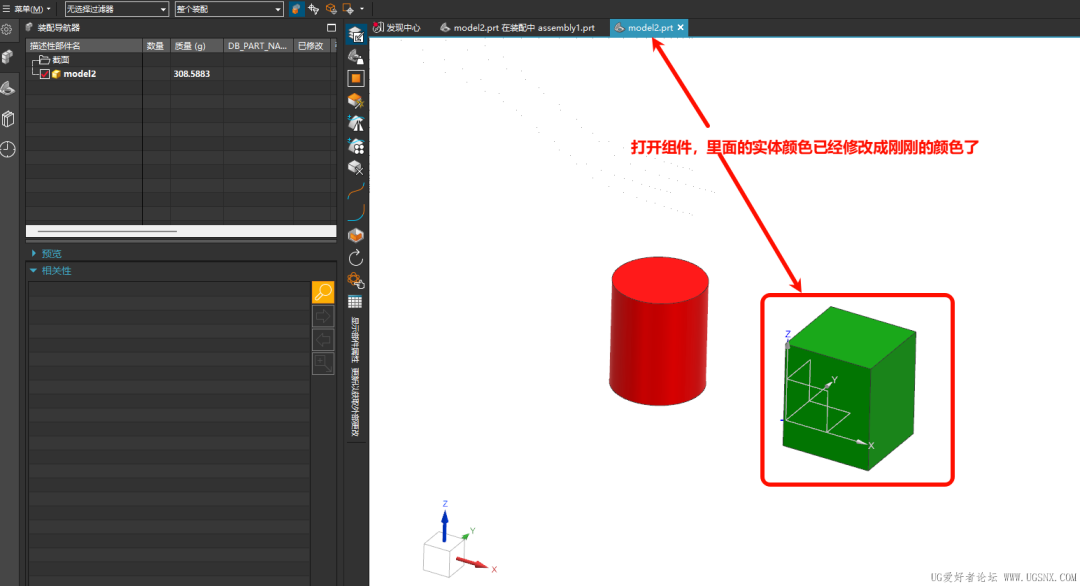
另外还有种方法意外测试出来的,有燕秀工具箱的可以测试一下。直接在装配体中把要修改颜色的组件【设为工作部件】,点击【燕秀UG工具箱】-【颜色工具】中的颜色,选中要修改颜色的实体确认即可。去组件窗口查看颜色也已经修改了。
大神(czw1324)补充回复:
楼主好,可能是我描述得有点不够清楚,没有写明备注。你标注的方法二我的意思只是发现可以减少方法一里面的一步勾选设置中【将更改应用于属主部件】的操作,只是一个额外的备注,不算一个方法。
另外,补充一下关于操作顺序的发现:
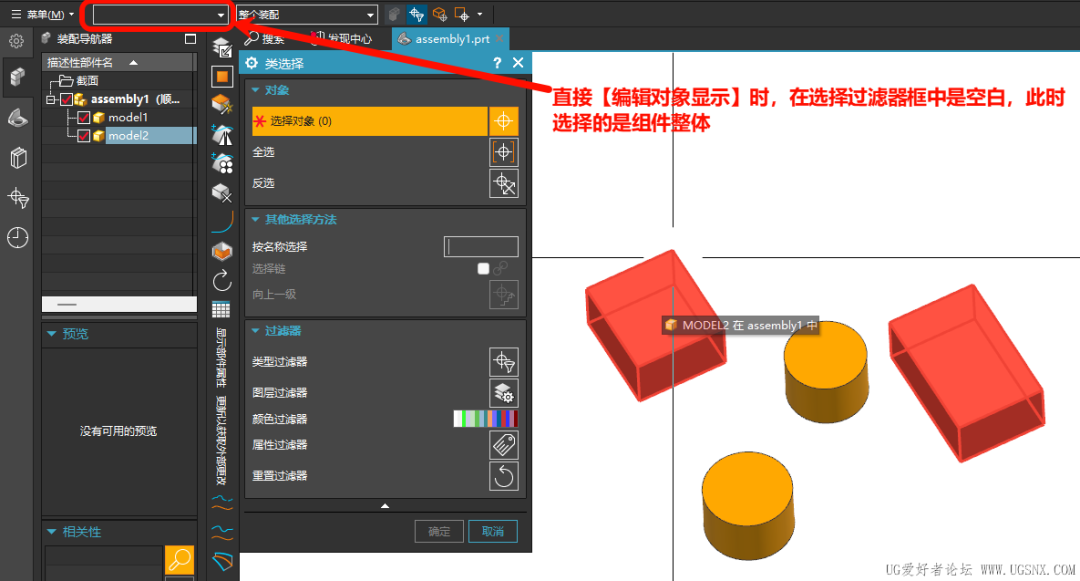
1.如果只想更改装配体中显示的组件的颜色(零件本身颜色不变)。直接在装配体用【编辑对象显示】就可以,这个时候左上角的选择过滤器是空白,选择的是整个组件。即便是设置中【将更改应用于属主部件】显示灰色勾选的情况,也只是修改装配体中组件的颜色。(猜测应该是并不生效)
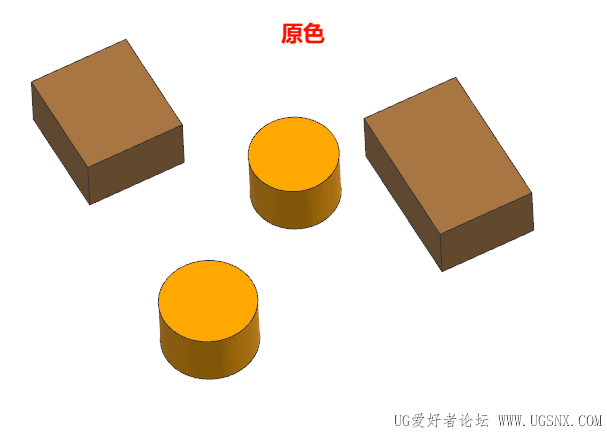
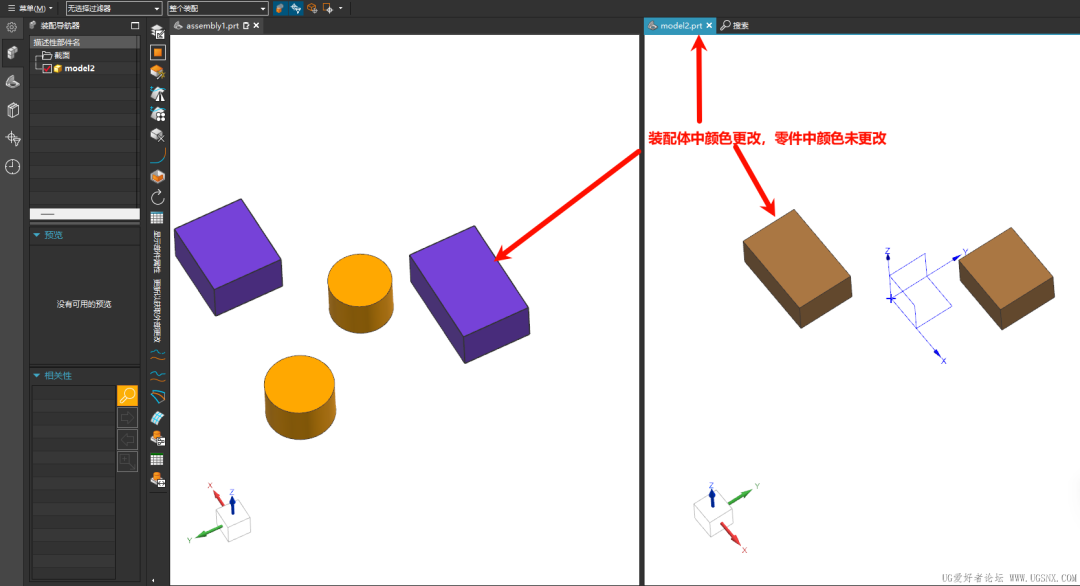
2.如果是采用先【编辑对象显示】,在【编辑对象显示】界面中在空白的【选择过滤器】手动选择【实体】选项,再去界面中点选实体也是可以更改零件本身中实体颜色的。但是这种操作有点不好是,设置完一个零件颜色后,再进入【编辑对象显示】,【选择过滤器】中恢复了空白,需要再次手动选择。如果想调整零件的颜色多,每次都需要手动选择,较为麻烦。
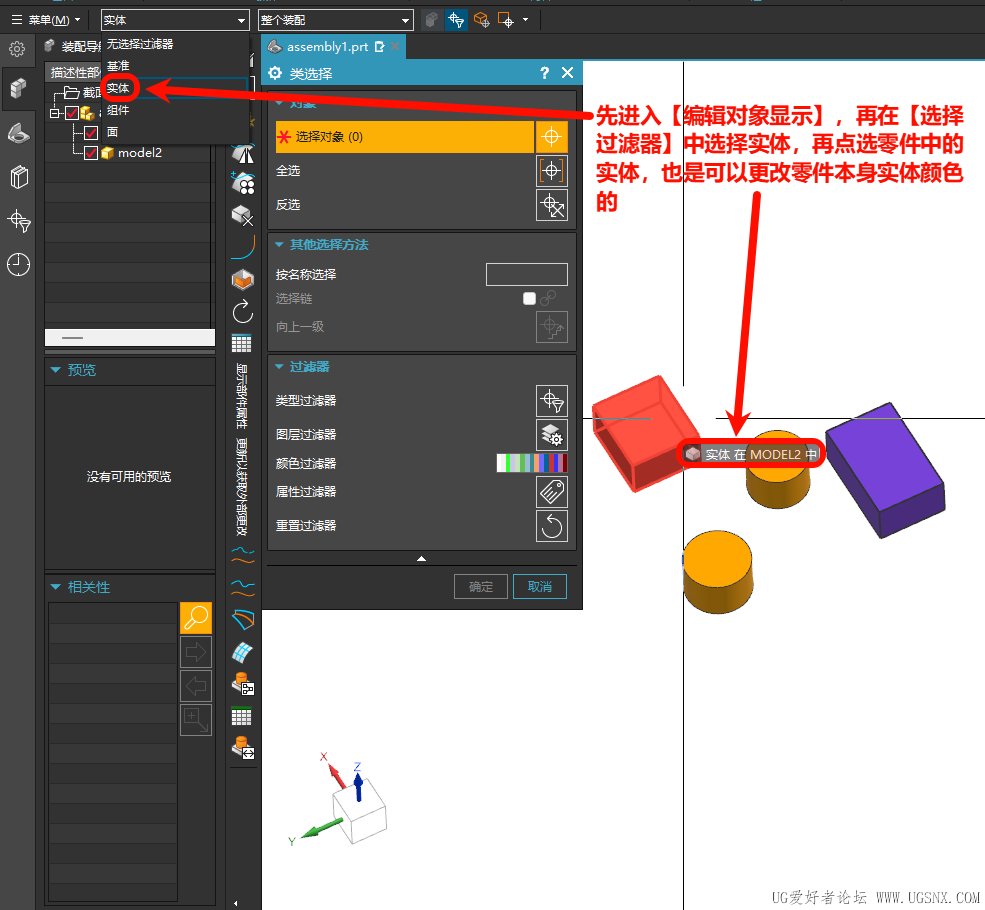
3.因此无外挂的情况下,目前较为合适的方法就是先在【选择过滤器】中手动选择【实体】选项后,点选实体,再进入【编辑对象显示】(不点选实体,进入【编辑对象显示】后选择过滤器还是空白】),然后可以直接修改颜色(点选不同零件的实体也可以同时更改)。这样的话,确认完后【选择过滤器】还是【实体】选项,只需要重复图片中的第2-4步操作即可。
补充:
1.在测试中又发现了燕秀工具箱有个【设置对象颜色】(支持装配)命令,可以实现在装配情况下随机组件颜色以及给单独零件实体修改颜色。(附件上传上限了,带不了图)。可能这个方法比之前说的那些都方便。
可以试一下,有疑问的地方可以再交流交流。